このガイドは、個人請求(コンビニ支払い)の毎月の業務を体験するハンズオンの進め方を説明します。スマホ・タブレット・PCのどれでも操作できます。
アクセス先URL
| 用途 | URL | ログイン |
|---|---|---|
| ハンズオン(この体験環境) | plms-billing-demo.pages.dev | 不要(ダミーデータ) |
| 本番システム(工場・タッチ端末用) | app.plms-nett.work | メール認証(OTP)。登録済みメールアドレスを入力すると6桁のコードが届くので入力。一度ログインすれば30日間は不要 |
| 本番システム(事務所・PC用) | office.plms-nett.work |
メモ: ハンズオンの操作はすべてダミーデータ上で行われ、実データには一切影響しません。何度でも「最初からやり直す」ボタンでやり直せます。
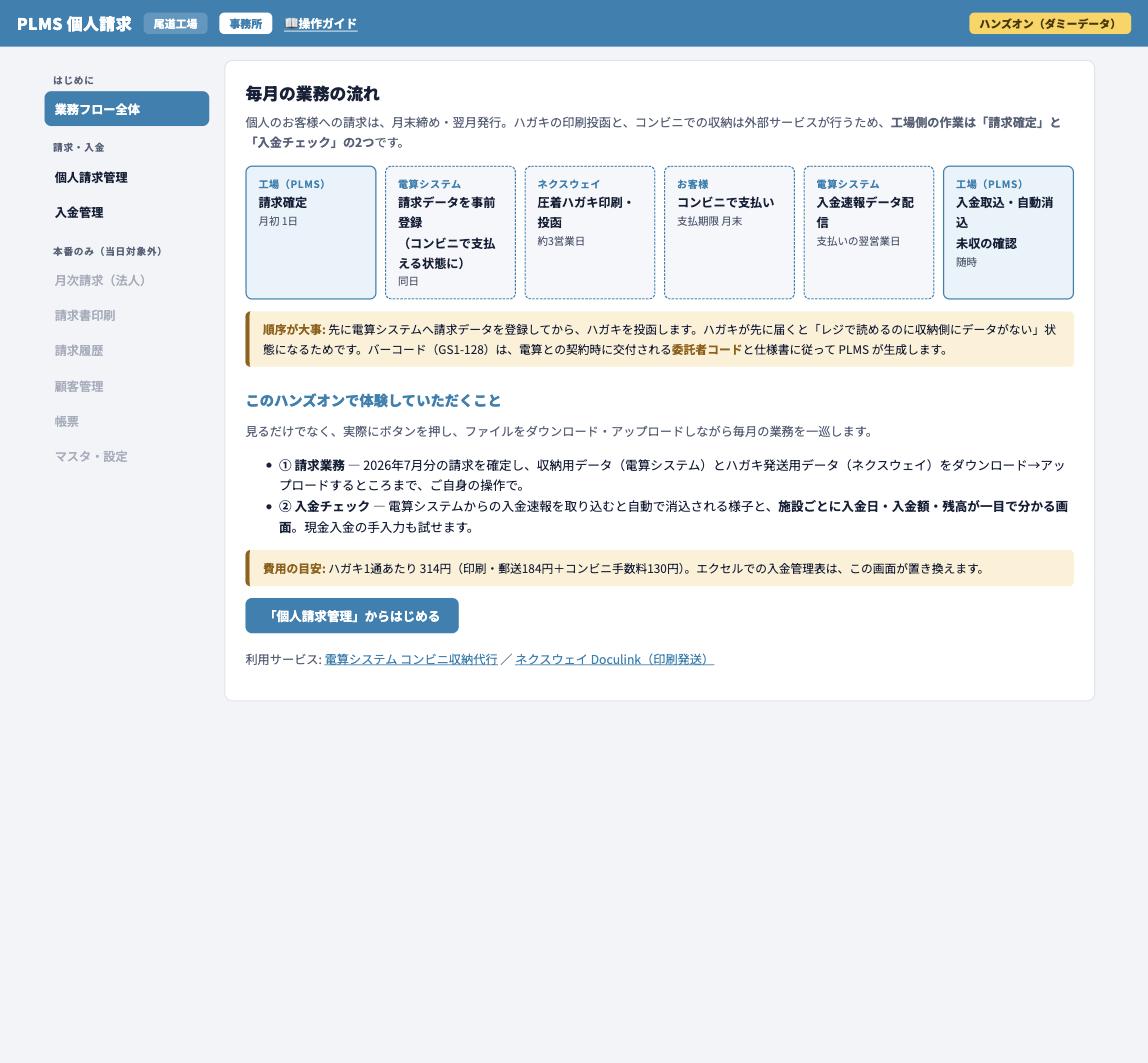
まず全体の流れを見る
最初のタブ「業務フロー全体」で、毎月の業務の全体像を確認します。工場側の作業は「請求確定」と「入金チェック」の2つだけです。
① 請求業務(3ステップ)
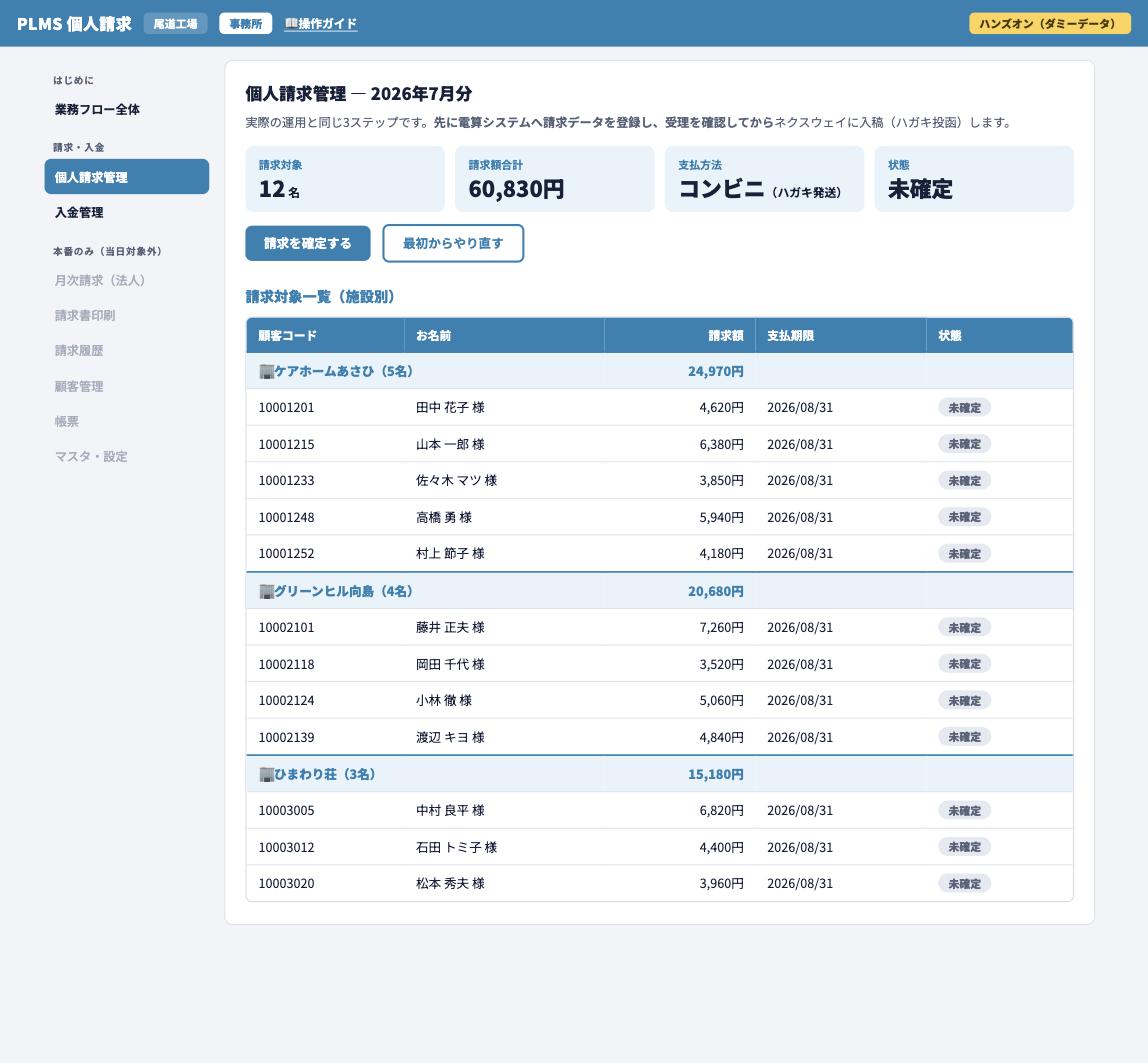
STEP 1請求を確定する
- 上のタブから「① 請求業務」を選ぶ
- 施設別の請求対象一覧(12名・合計60,830円)を確認
- 請求を確定する ボタンを押す
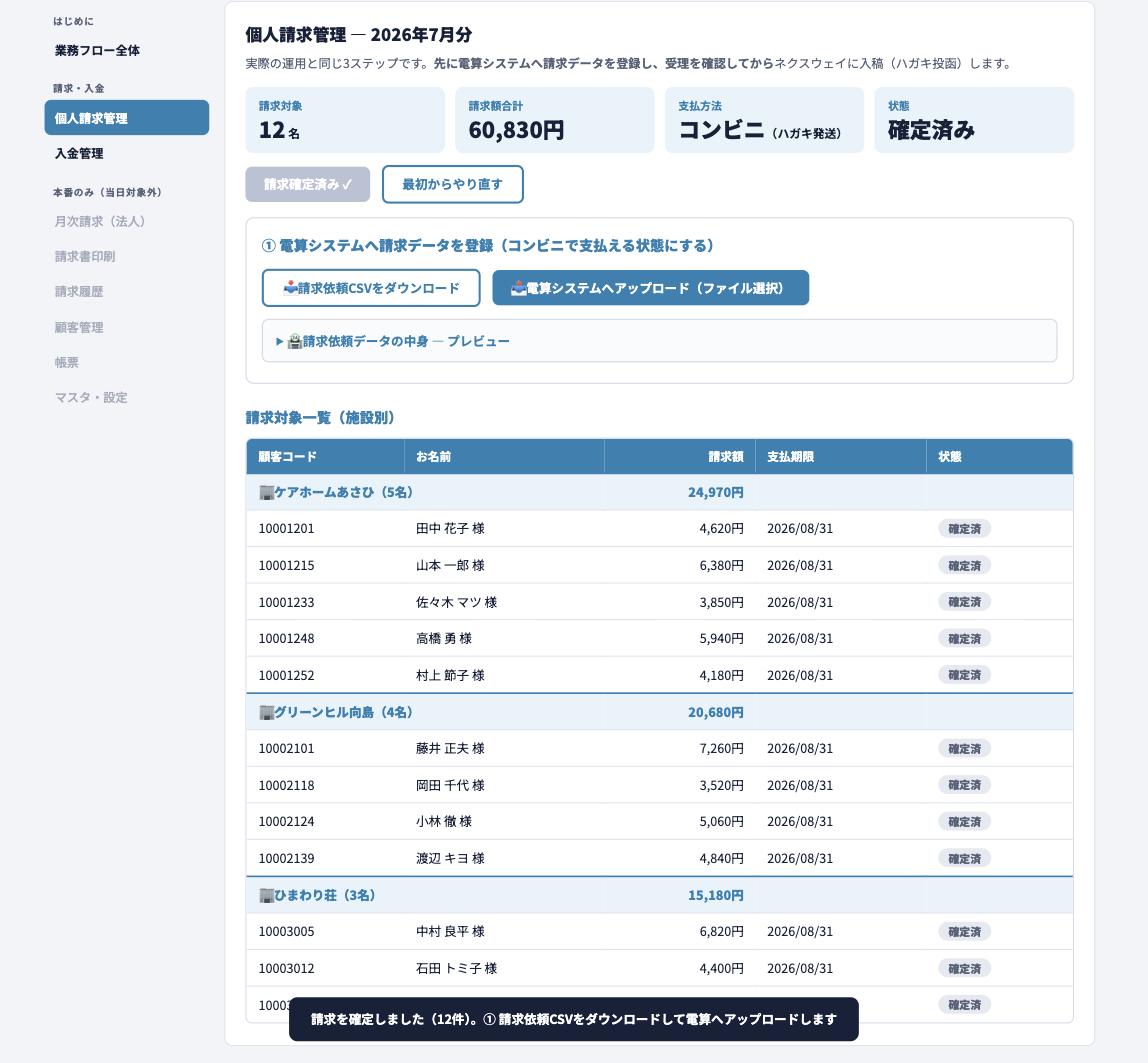
STEP 2電算システムへ請求データを登録
確定すると「① 電算システムへ請求データを登録」の枠が現れます。
- 📥 請求依頼CSVをダウンロード を押す(
請求依頼_202607.csvが保存されます) - 📤 電算システムへアップロード(ファイル選択) を押し、いまダウンロードしたファイルを選ぶ
- 「受理しました」の表示が出ると、コンビニで支払える状態になります
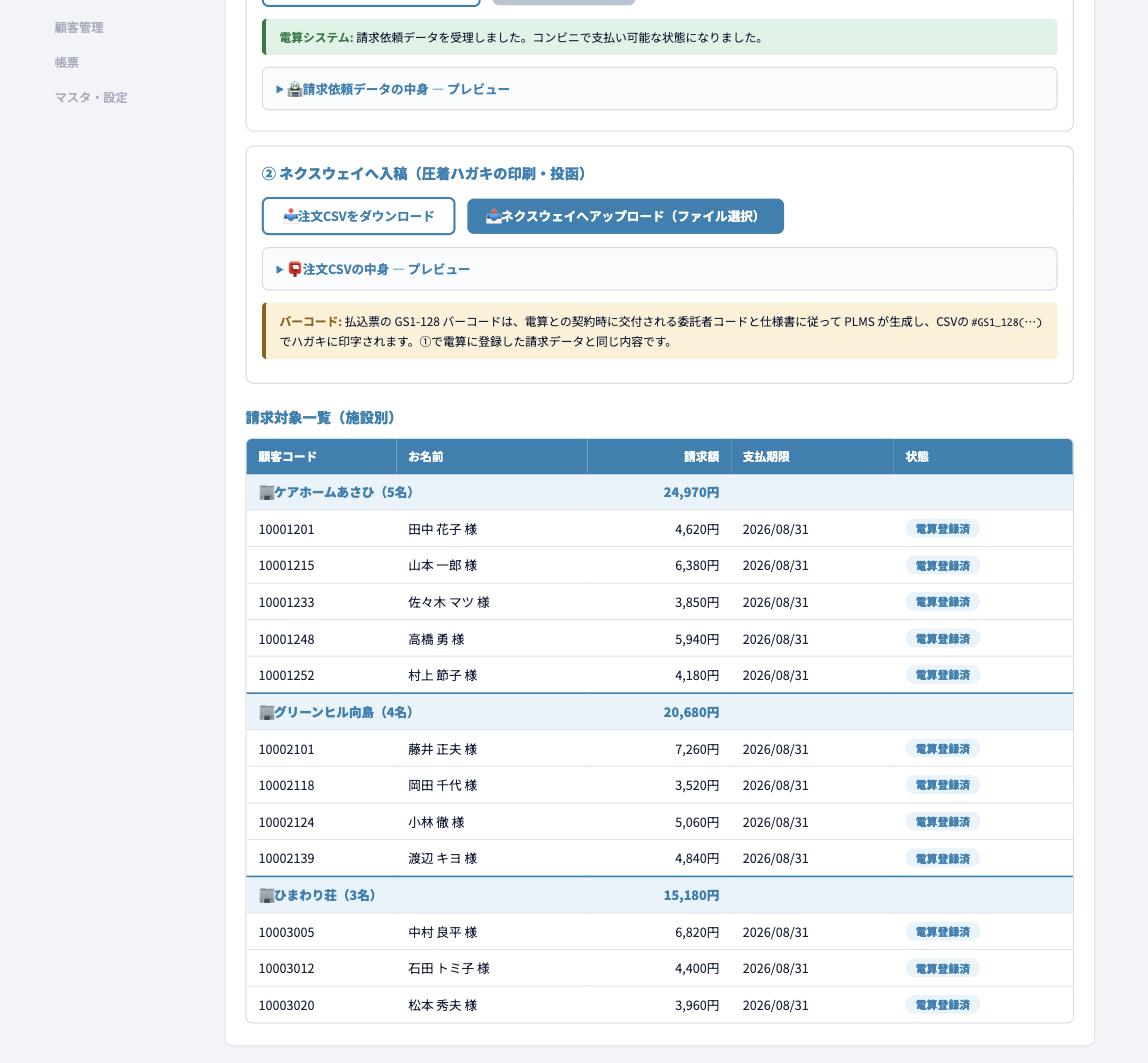
順序が大事: 先に電算へ登録してからハガキを投函します。ハガキが先に届くと「レジで読めるのに収納側にデータがない」状態になるためです。順番を飛ばすと画面が案内を出します。
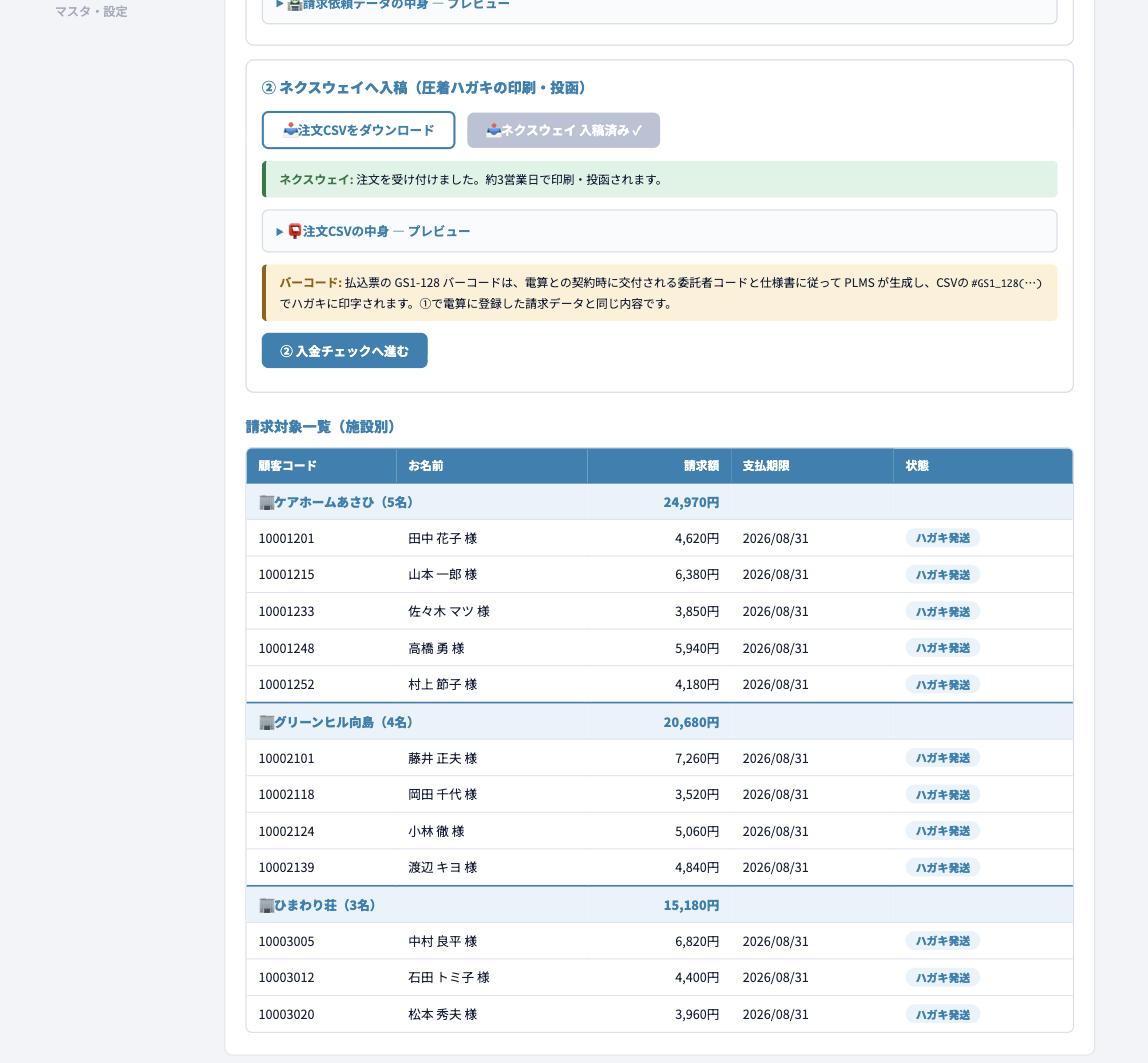
STEP 3ネクスウェイへ入稿(ハガキ印刷・投函)
- 「② ネクスウェイへ入稿」の枠で 📥 注文CSVをダウンロード(
ネクスウェイ注文_202607.csv) - 📤 ネクスウェイへアップロード(ファイル選択) でそのファイルを選ぶ
- 一覧の状態が「ハガキ発送」に変わります(約3営業日で印刷・投函される想定)
② 入金チェック
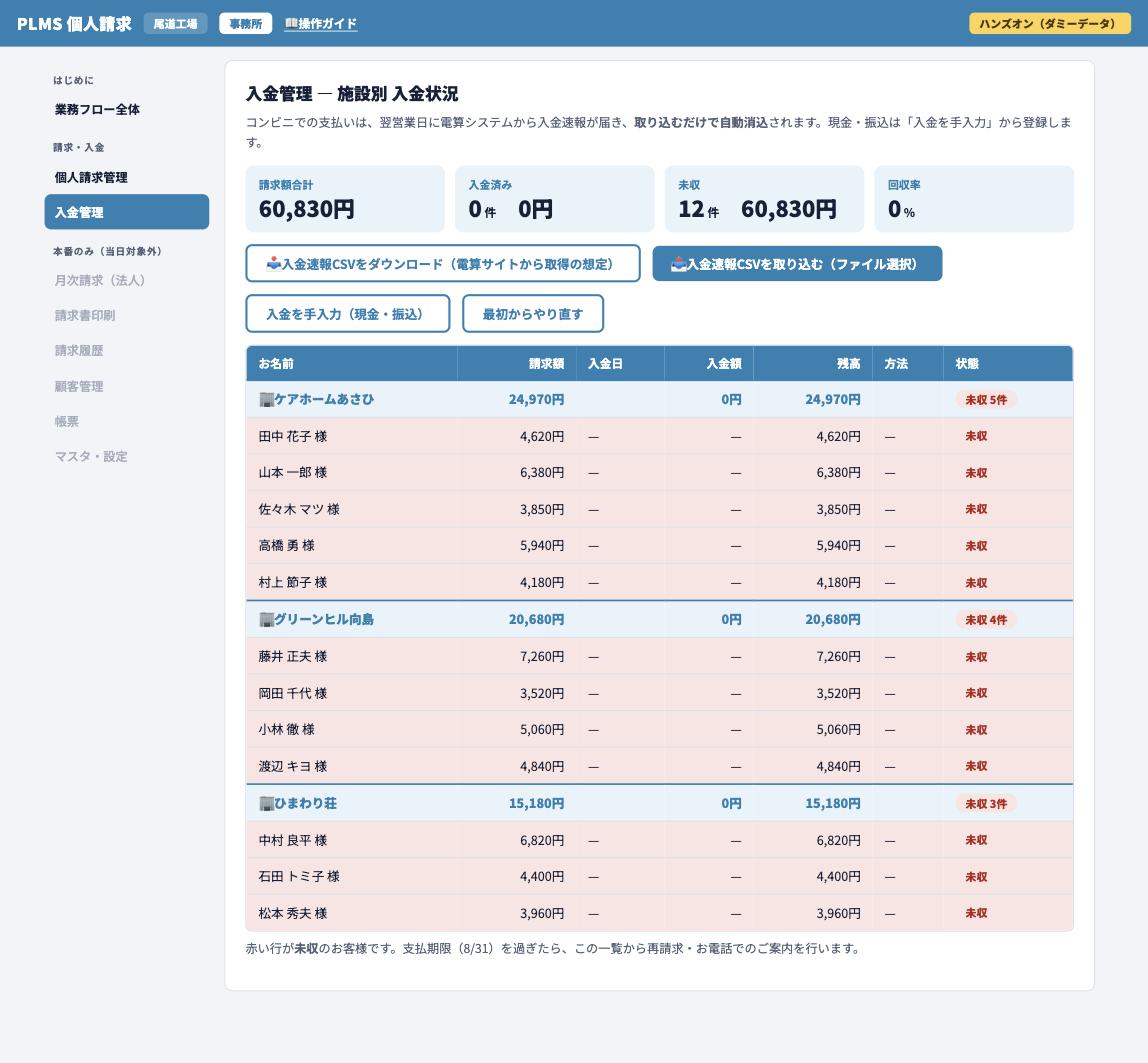
STEP 4入金状況を見る
タブ「② 入金チェック」に移ると、施設ごとに請求額・入金日・入金額・残高が一目で分かる一覧が表示されます。ハガキ発送直後は全員「未収」(赤い行)です。
STEP 5入金速報を取り込む(自動消込)
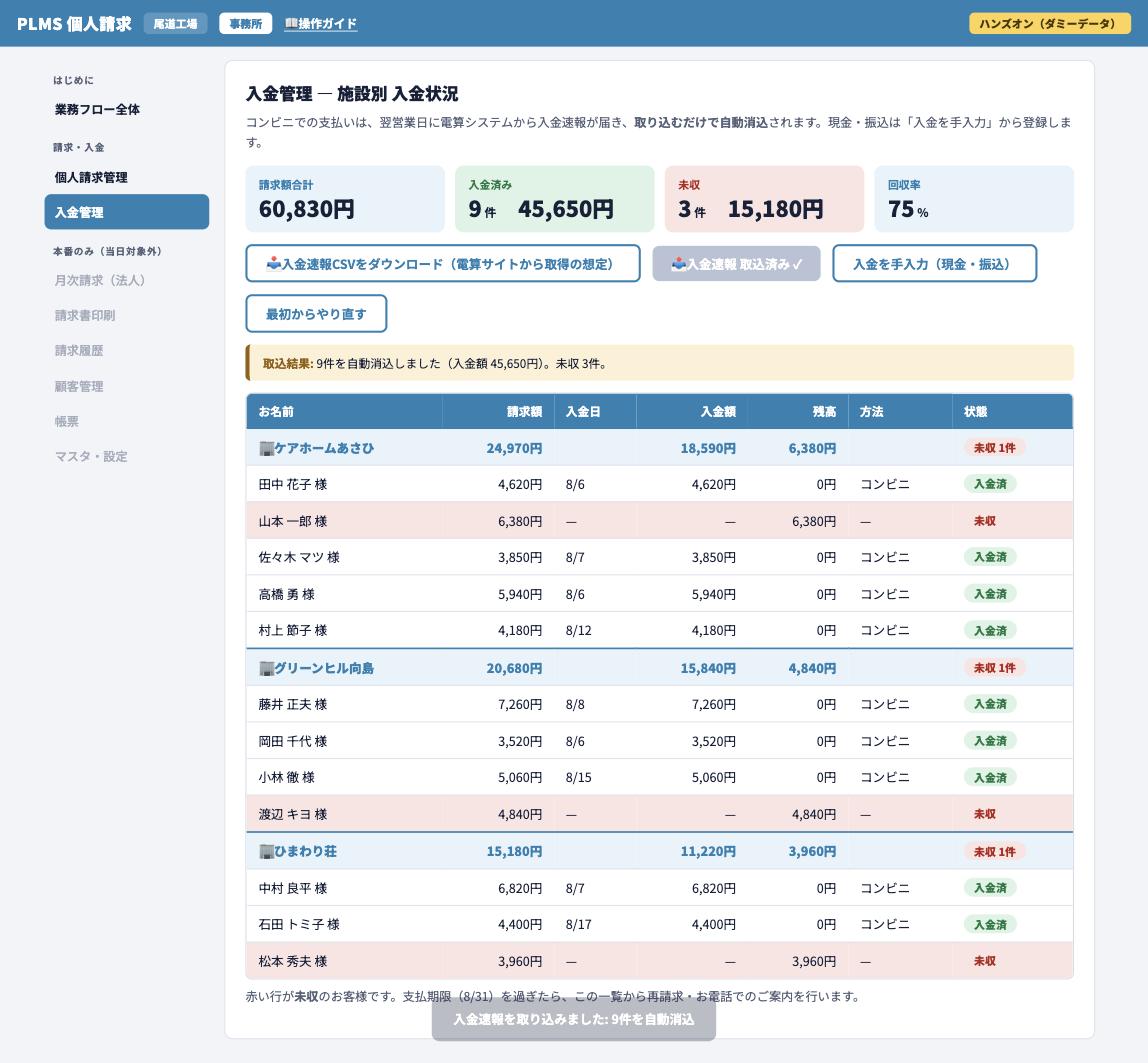
コンビニで支払われると、翌営業日に電算システムから入金速報データが届きます。
- 📥 入金速報CSVをダウンロード(電算サイトから取得したファイルの想定・
入金速報_20260818.csv) - 📤 入金速報CSVを取り込む(ファイル選択) でそのファイルを選ぶ
- 9件が自動消込され、未収3件が赤く残ります
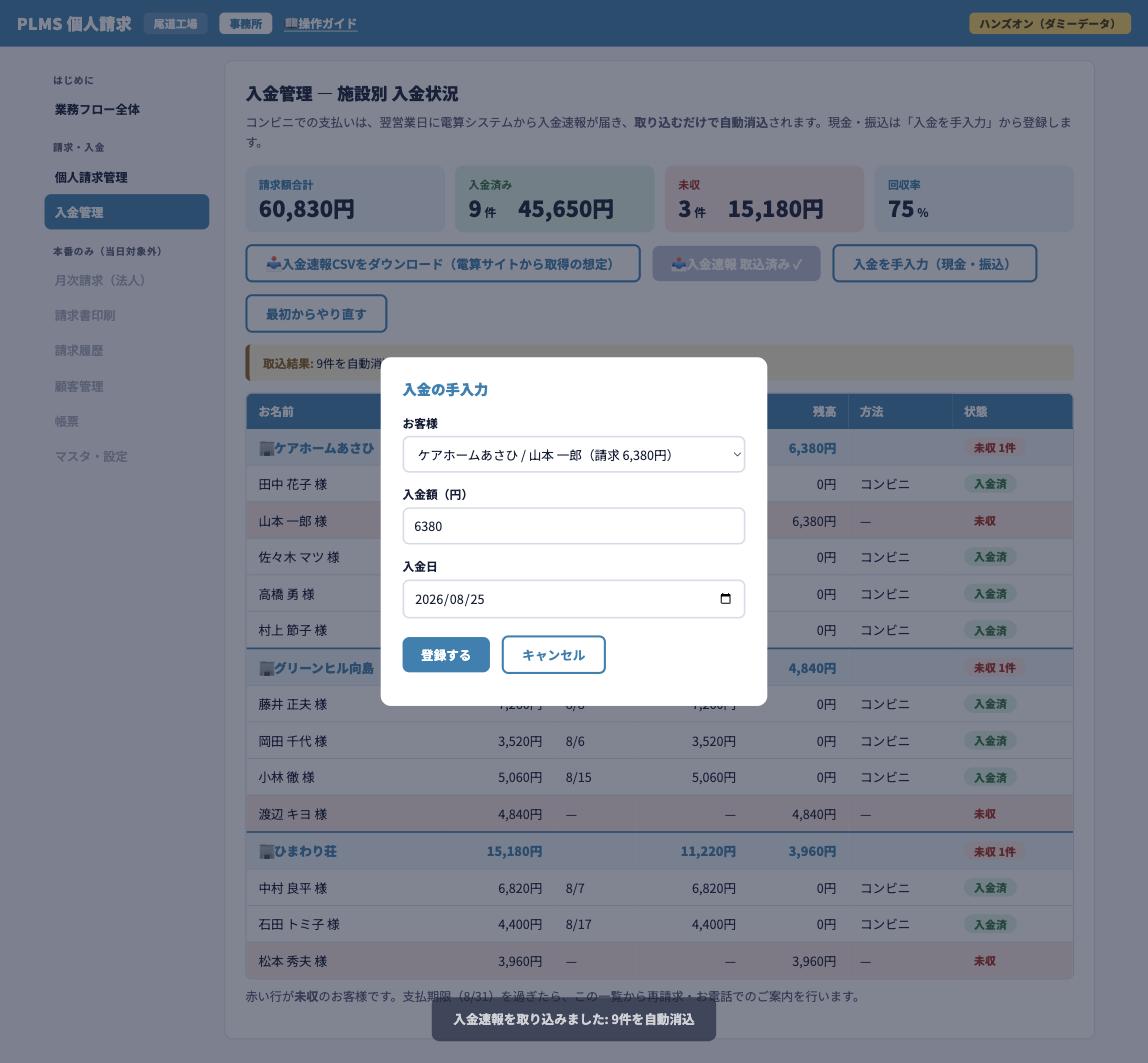
STEP 6現金・振込の入金を手入力
- 入金を手入力(現金・振込) を押す
- 未収のお客様を選ぶと請求額が自動でセットされる
- 入金日を確認して 登録する
こまったときは
- 順番を飛ばした → 画面下に「先に○○してください」と案内が出ます。案内どおりに戻ればOK
- 違うファイルを選んだ → 「ファイルの形式が違います」と表示され、正しいファイル名を案内します(取り違え防止のチェックが働いています)
- やり直したい → どの画面でも 最初からやり直す ボタンで初期状態に戻ります。何度でも体験できます
- ダウンロードしたファイルが見つからない → PCは「ダウンロード」フォルダ、iPhone/iPadは「ファイル」アプリ→ダウンロードを確認
本番との違い: 本番システムでは、電算・ネクスウェイへの受け渡しは確定した仕様書のフォーマットで行い、入金速報の取込も自動化を予定しています。このハンズオンは業務の流れと画面操作を体験いただくためのものです。